

Grāmatvedības dokumenti pats.lv: kā pievienot, pārbaudīt un sasaistīt ar darījumiem?






 13. novembris, 2026
Ērta un vienkārša grāmatvedības uzskaite ir tad, ja visi saimnieciskās darbības dokumenti ir vienuviet - pārskatāmi, viegli atrodami un ātri sasaistāmi ar attiecīgajiem darījumiem. Galu galā grāmatvedība visbiežāk sākas tieši ar darījumu apliecinošiem dokumentiem - rēķiniem, čekiem, kvītīm un līgumiem. Ja grāmatvedību uztici profesionālam grāmatvedim, sakārtota dokumentu vide arī tad īpaši noderīga - gan Tev, gan grāmatvedim ir ērti piekļūt nepieciešamajai informācijai, pārbaudīt dokumentus un sekot līdzi darījumiem. Pats.lv ļauj visus šos dokumentus pievienot, pārvaldīt un sasaistīt ar ieņēmumiem vai izdevumiem vienuviet.
Tā kā rēķini, čeki, kvītis un līgumi ir daļa no ikdienas grāmatvedības gan pašnodarbinātajiem, gan SIA, tad sadaļā Dokumenti vari tos pievienot, atrast, pārbaudīt un sasaistīt ar ieņēmumiem vai izdevumiem. Dokumentu iespējams augšupielādēt no datora vai pievienot no telefona, piemēram, uzreiz pēc pirkuma.
Kā tas darbojas? Pievieno dokumentu, pārbaudi atpazītos datus un izveido jaunu darījumu vai sasaisti dokumentu ar jau esošu. Augšupielāde pati par sevi vēl nenozīmē, ka darījums ir pabeigts: sagatavotais melnraksts ir jāpārbauda un jāapstiprina.
Kuru dokumenta pievienošanas veidu izvēlēties?
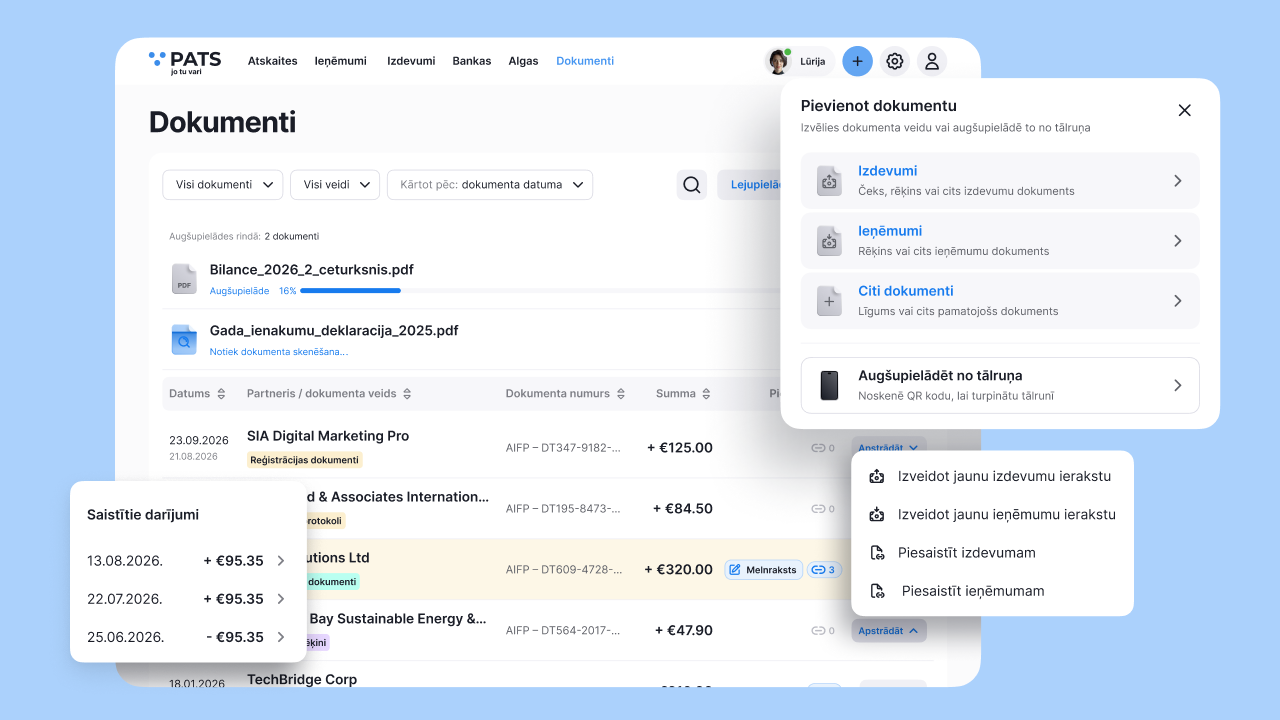
Sāc ar sadaļu Dokumenti un pogu +Pievienot dokumentu. Tālāk izvēlies darbību atbilstoši tam, ko vēlies pievienot.
Kādu dokumentu pievienot? |
Kuru sadaļu izvēlēties? |
Nākamais solis |
|---|---|---|
Pirkuma rēķinu, čeku vai pavadzīmi |
Izdevumi |
Pārbaudi melnrakstu un pievieno izdevumu. |
Citā sistēmā izrakstītu rēķinu, čeku vai kvīti par ieņēmumiem |
Ieņēmumi |
Pārbaudi melnrakstu un pievieno ieņēmumu. |
Līgumu vai pieņemšanas-nodošanas aktu |
Citi dokumenti |
Izveido jaunu darījumu vai sasaisti dokumentu ar esošu. |
Dokumentu, kas ir telefonā vai ir jānofotografē |
Augšupielādēt no telefona |
Noskenē QR kodu, pievieno dokumentu un apstrādā melnrakstu. |
1. Kā pievienot izdevuma dokumentu?
Šo iespēju izmanto, ja vēlies pievienot pirkuma rēķinu, čeku vai citu izdevuma dokumentu. Sagatavo failu PDF, JPG vai PNG formātā. Dokumentam jābūt redzamam pilnībā, bet tekstam un summām jābūt salasāmām.
Atver sadaļu Dokumenti. Augšējā izvēlnē izvēlies dokumentu sadaļu.
Pievieno failu. Nospied +Pievienot dokumentu, izvēlies Izdevumi un augšupielādē dokumentu.
Sagaidi melnrakstu. Sistēma atpazīst dokumenta datus un sagatavo melnrakstu. Tas vēl ir jāapstrādā.
Atver dokumentu. Izvēlies Atvērt → Apstrādāt dokumentu → Izveidot jaunu izdevumu.
Pārbaudi informāciju. Salīdzini datumu, piegādātāju, summu un pārējos laukus ar dokumentu. Izlabo kļūdas, ja tādas konstatētas un aizpildi trūkstošo informāciju, tostarp atbilstošo kategoriju.
Saglabā darījumu. Izvēlies Izveidot. Ja izmanto papildu pārbaudi, izvēlies Izveidot un pārbaudīt, lai Lūrija pārbaudītu dokumenta atbilstību darījumam.
Dokumentu vari apstrādāt arī no saraksta: nospied sasaistes ikonu dokumenta rindā, pārbaudi datus un izvēlies Pievienot izdevumu.
Detalizētu aprakstu atradīsi instrukcijā kā pievienot izdevuma dokumentu.
2. Kā pievienot ieņēmuma dokumentu?
Ieņēmuma dokumentu vari pievienot, piemēram, ja rēķins jau ir izrakstīts citā sistēmā. Arī šeit augšupielādei izmanto PDF, JPG vai PNG failu.
Izvēlies dokumenta veidu. Atver Dokumenti → +Pievienot dokumentu → Ieņēmumi.
Augšupielādē failu. Sagaidi, līdz sistēma atpazīst datus un izveido melnrakstu.
Sāc apstrādi. Izvēlies Atvērt → Apstrādāt dokumentu → Izveidot jaunu ieņēmumu.
Pārbaudi laukus. Pārliecinies, ka datums, klients, dokumenta numurs, summa un pārējā informācija atbilst pievienotajam dokumentam. Papildini trūkstošos datus, ja nepieciešams.
Saglabā. Izvēlies Izveidot vai Izveidot un pārbaudīt.
Alternatīvi dokumenta rindā vari nospiest sasaistes ikonu, pārbaudīt datus, norādīt kategoriju un izvēlēties Pievienot ieņēmumu.
Papildu pārbaudes pieejamība ir atkarīga no abonementa. Ieņēmumu instrukcijā atsevišķā poga Pārbaudīt ir norādīta kā Premium iespēja.
Visus soļus vari apskatīt instrukcijā kā pievienot ieņēmuma dokumentu.
3. Kā pievienot līgumu vai aktu un sasaistīt to ar darījumu?
Ne katrs grāmatvedībai vajadzīgais dokuments ir rēķins vai čeks. Pie darījuma var būt nepieciešams saglabāt arī līgumu, pieņemšanas–nodošanas aktu vai citu. Šim nolūkam izmanto cita dokumenta pievienošanu.
Sagatavo pievienošanu. Izvēlies Dokumenti → +Pievienot dokumentu → Pievienot citu dokumentu.
Pievieno dokumentu. Pēc augšupielādes tas būs redzams sarakstā kā neapstrādāts.
Nospied Apstrādāt. Poga atrodas dokumenta rindas labajā pusē.
Izvēlies vajadzīgo darbību. Ja darījums vēl nav izveidots, izvēlies Izveidot jaunu izdevumu vai Izveidot jaunu ieņēmumu. Ja darījums jau ir sistēmā, izmanto Savienot ar izdevumu vai Savienot ar ieņēmumu.
Aizpildi nepieciešamo informāciju. Atvērtajā logā pārbaudi datus un pabeidz izvēlēto darbību.
Kāpēc tas ir noderīgi? Ja darījums jau pastāv, dokumentu vari sasaistīt ar to, nevis veidot vēl vienu tāda paša darījuma ierakstu. Vēlāk būs vieglāk saprast, uz kuru ieņēmumu vai izdevumu dokuments attiecas.
Papildu informācija pieejama instrukcijā kā pievienot citu dokumentu.
4. Kā augšupielādēt dokumentu no telefona?
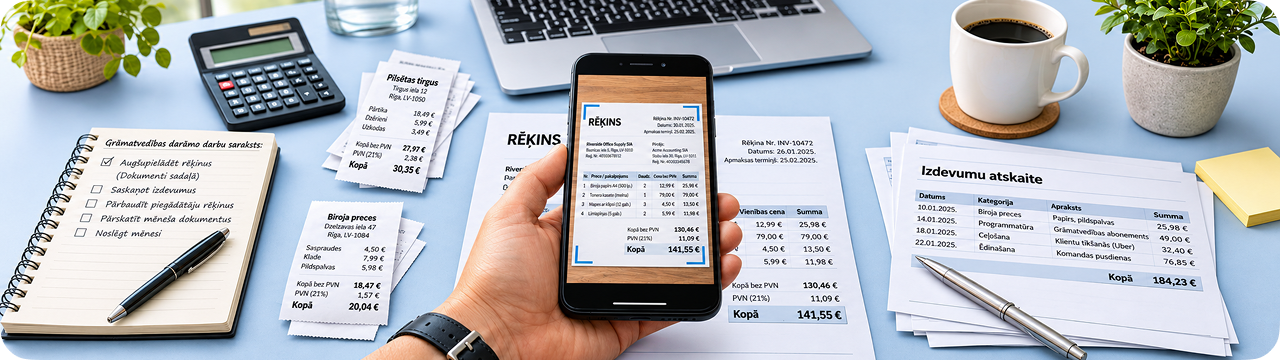
Ja čeks ir rokā papīra veidā vai dokumenta foto jau atrodas telefonā, tas vispirms nav jāpārsūta sev e-pastā. Pievienošanu vari sākt datorā un turpināt telefonā.
Datorā atver Dokumenti. Nospied +Pievienot dokumentu.
Izvēlies Augšupielādēt no telefona. Ekrānā parādīsies QR kods.
Noskenē QR kodu ar telefonu. Atver saiti telefonā.
Pievieno dokumentu. Nofotografē to vai izvēlies jau saglabātu failu vai attēlu. Tiek atbalstīti PDF, JPG un PNG formāti.
Sagaidi augšupielādes apstiprinājumu. Telefonā parādīsies statuss Augšupielādēts, un sistēma atpazīs dokumenta datus.
Apstrādā melnrakstu. Atver to, nospied Apstrādāt un izvēlies atbilstošo darbību.
Pārbaudi un apstiprini. Salīdzini automātiski aizpildītos laukus ar dokumentu, izlabo kļūdas un pabeidz apstrādi.
Pirms fotografēšanas: novieto dokumentu uz līdzenas virsmas, parūpējies par labu apgaismojumu un pārliecinies, ka kadrā redzams viss dokuments.
Procesu vari pārskatīt instrukcijā kā augšupielādēt dokumentu no telefona.
Kā atrast un pārbaudīt dokumentus?
Dokumentu saraksts palīdz ne tikai pievienot jaunus failus, bet arī atgriezties pie jau saglabātajiem. Izmanto meklēšanu, filtrus un kārtošanu, lai atrastu vajadzīgo dokumentu un pārskatītu tā informāciju.
Vispirms pārbaudi izvēlēto periodu
Ja tikko pievienotu dokumentu sarakstā neredzi, pārliecinies, ka izvēlētais periods atbilst dokumenta datumam. Tas ir īpaši svarīgi, ja šodien pievieno iepriekšējā mēneša rēķinu vai čeku.
Salīdzini dokumentu ar tā datiem
Atver dokumentu un pārbaudi priekšskatījumu līdzās ievadītajai informācijai. Pievērs uzmanību partnerim, datumam, dokumenta numuram, summai un kategorijai. Automātiskā datu atpazīšana atvieglo ievadi, taču neaizstāj pārbaudi.
Pārskati sasaisti ar darījumu
Pirms jauna ieņēmuma vai izdevuma izveides pārbaudi, vai atbilstošais darījums jau nav pievienots. Ja tas ir sistēmā, izmanto sasaistīšanu ar esošo darījumu.
Lejupielādē un apskati dokumentus arī citā ierīcē
Dokumentu kopīgai lejupielādei vari izmantot ZIP arhīvu. Savukārt mobilais skats ļauj pārskatīt dokumentus arī telefonā, kad dators nav pa rokai.
Ērta dokumentu apstrādes secība
Lai dokumenti nekrātos līdz mēneša beigām, ievies vienkāršu secību:
Pievieno laikus. Saņemtu failu augšupielādē no datora, bet papīra čeku vari nofotografēt ar telefonu.
Pārbaudi melnrakstu. Salīdzini atpazītos datus ar oriģinālo dokumentu.
Izveido vai sasaisti. Pievieno jaunu darījumu vai izmanto jau esošo.
Pārliecinies par rezultātu. Pārbaudi, vai dokuments ir apstrādāts un sasaistīts ar pareizo ieņēmumu vai izdevumu.
Šāda kārtība palīdz pašnodarbinātajam pārskatīt savus saimnieciskās darbības dokumentus, bet SIA ikdienā atvieglo dokumentu sagatavošanu un pārbaudi. Vajadzīgā informācija nav jāmeklē starp e-pasta pielikumiem un atsevišķām mapēm.
Biežākie jautājumi
Vai pēc augšupielādes dokuments jau ir iegrāmatots?
Nē. Vispirms tiek sagatavots melnraksts, kura dati ir jāpārbauda un jāapstiprina. Automātiska iegrāmatošana pēc apstiprināšanas ir saistīta ar aktīvu abonementu.
Kādus failus varu augšupielādēt?
Izdevumu un ieņēmumu dokumentiem, kā arī augšupielādei no telefona tiek atbalstīti PDF, JPG un PNG formāti. Pārliecinies, ka dokuments ir pilnībā redzams un salasāms.
Kāpēc sarakstā neredzu tikko pievienoto dokumentu?
Pārbaudi atlasīto periodu. Tam jāietver dokumenta datums, nevis tikai diena, kurā failu augšupielādēji.
Ko darīt, ja darījums jau ir pievienots?
Neveido to vēlreiz. Apstrādājot dokumentu, izmanto Savienot ar izdevumu vai Savienot ar ieņēmumu.
Vai varu pievienot arī līgumu vai aktu?
Jā. Izvēlies Pievienot citu dokumentu un pēc tam apstrādā dokumentu, izveidojot jaunu darījumu vai sasaistot to ar esošu.
Vai dokumenta foto vispirms jāpārsūta uz datoru?
Nē. Izmanto Augšupielādēt no telefona, noskenē QR kodu un pievieno foto vai failu tieši no telefona.