

Бухгалтерские документы в pats.lv: как добавлять, проверять и связывать с операциями






 13. ноября, 2026
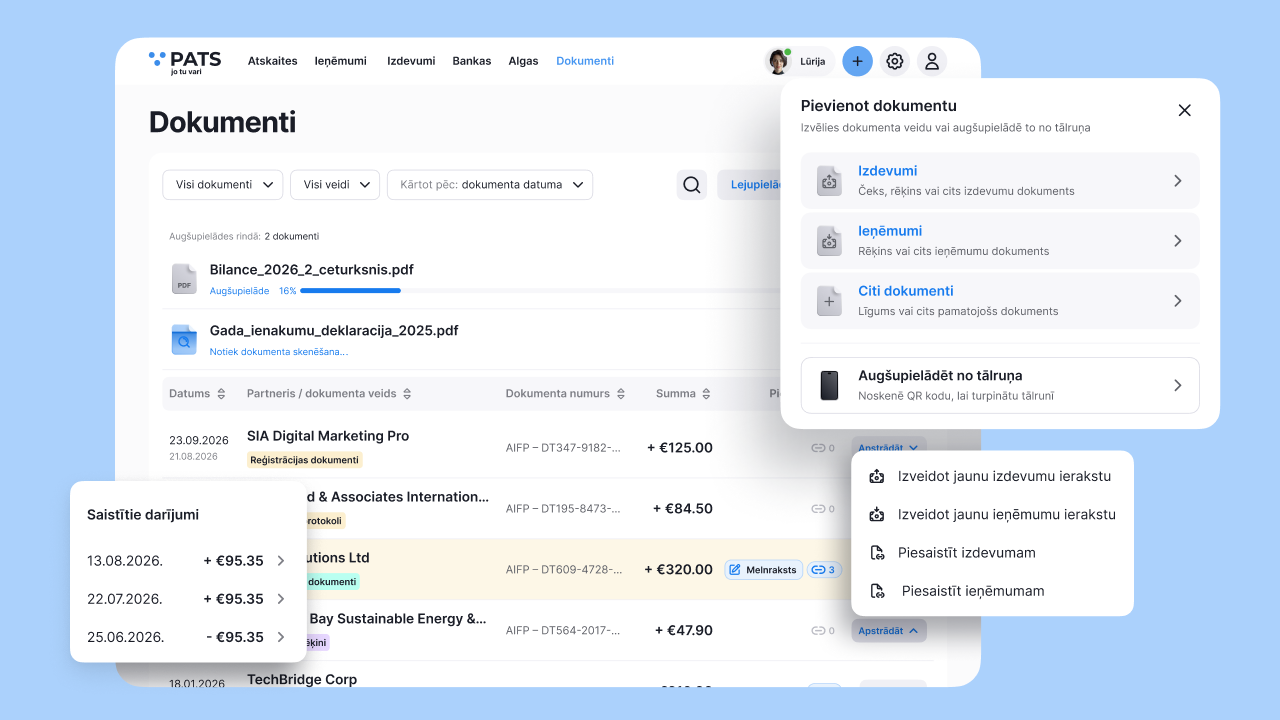
Удобный и простой бухгалтерский учёт начинается с того, что все документы хозяйственной деятельности находятся в одном месте: их легко просматривать, находить и связывать с соответствующими операциями. Ведь чаще всего бухгалтерия начинается именно с подтверждающих документов: счетов, чеков, квитанций и договоров. Если ты доверяешь учёт профессиональному бухгалтеру, порядок в документах также особенно полезен: и тебе, и бухгалтеру удобно получать доступ к нужной информации, проверять документы и отслеживать операции. pats.lv позволяет добавлять все эти документы, управлять ими и связывать их с доходами или расходами в одном месте.
Поскольку счета, чеки, квитанции и договоры являются частью повседневной бухгалтерии как самозанятых, так и SIA, в разделе Документы ты можешь добавлять, находить, проверять их и связывать с доходами или расходами. Документ можно загрузить с компьютера или добавить с телефона, например сразу после покупки.
Как это работает? Добавь документ, проверь распознанные данные и создай новую операцию или свяжи документ с существующей. Сама загрузка ещё не означает, что работа с операцией завершена: подготовленный черновик нужно проверить и подтвердить.
Какой способ добавления документа выбрать?
Начни с раздела Документы и кнопки +Добавить документ. Затем выбери действие в зависимости от того, что ты хочешь добавить.
Какой документ добавить? |
Какой раздел выбрать? |
Следующий шаг |
|---|---|---|
Счёт на покупку, чек или накладную |
Расходы |
Проверь черновик и добавь расход. |
Выставленный в другой системе счёт, чек или квитанцию о доходах |
Доходы |
Проверь черновик и добавь доход. |
Договор или акт приёма-передачи |
Другие документы |
Создай новую операцию или свяжи документ с существующей. |
Документ, который находится в телефоне или который нужно сфотографировать |
Загрузить с телефона |
Отсканируй QR-код, добавь документ и обработай черновик. |
1. Как добавить документ о расходах?
Используй эту возможность, чтобы добавить счёт на покупку, чек или другой документ о расходах. Подготовь файл в формате PDF, JPG или PNG. Документ должен быть виден целиком, а текст и суммы должны легко читаться.
Открой раздел «Документы». Выбери раздел документов в верхнем меню.
Добавь файл. Нажми +Добавить документ, выбери Расходы и загрузи документ.
Дождись черновика. Система распознает данные документа и подготовит черновик. Его ещё нужно обработать.
Открой документ. Выбери Открыть → Обработать документ → Создать новый расход.
Проверь информацию. Сравни дату, поставщика, сумму и остальные поля с документом. Исправь обнаруженные ошибки и заполни недостающую информацию, в том числе укажи соответствующую категорию.
Сохрани операцию. Выбери Создать. Если используешь дополнительную проверку, выбери Создать и проверить, чтобы Lūrija проверила соответствие документа операции.
Ты также можешь обработать документ из списка: нажми значок связи в строке документа, проверь данные и выбери Добавить расход.
Подробное описание найдёшь в инструкции как добавить документ о расходах.
2. Как добавить документ о доходах?
Документ о доходах можно добавить, например, если счёт уже выставлен в другой системе. Для загрузки также используй файл PDF, JPG или PNG.
Выбери тип документа. Открой Документы → +Добавить документ → Доходы.
Загрузи файл. Дождись, пока система распознает данные и создаст черновик.
Начни обработку. Выбери Открыть → Обработать документ → Создать новый доход.
Проверь поля. Убедись, что дата, клиент, номер документа, сумма и остальная информация соответствуют добавленному документу. При необходимости дополни недостающие данные.
Сохрани. Выбери Создать или Создать и проверить.
Другой вариант: нажми значок связи в строке документа, проверь данные, укажи категорию и выбери Добавить доход.
Доступность дополнительной проверки зависит от абонемента. В инструкции по доходам отдельная кнопка Проверить указана как функция Premium.
Все шаги можно посмотреть в инструкции как добавить документ о доходах.
3. Как добавить договор или акт и связать его с операцией?
Не каждый документ, необходимый для бухгалтерии, является счётом или чеком. К операции может потребоваться сохранить договор, акт приёма-передачи или другой документ. Для этого используй добавление другого документа.
Подготовь добавление. Выбери Документы → +Добавить документ → Добавить другой документ.
Добавь документ. После загрузки он появится в списке как необработанный.
Нажми «Обработать». Кнопка находится справа в строке документа.
Выбери нужное действие. Если операция ещё не создана, выбери Создать новый расход или Создать новый доход. Если операция уже есть в системе, используй Связать с расходом или Связать с доходом.
Заполни необходимую информацию. В открывшемся окне проверь данные и заверши выбранное действие.
Чем это полезно? Если операция уже существует, ты можешь связать документ с ней, а не создавать повторную запись той же операции. Позже будет проще понять, к какому доходу или расходу относится документ.
Дополнительная информация доступна в инструкции как добавить другой документ.
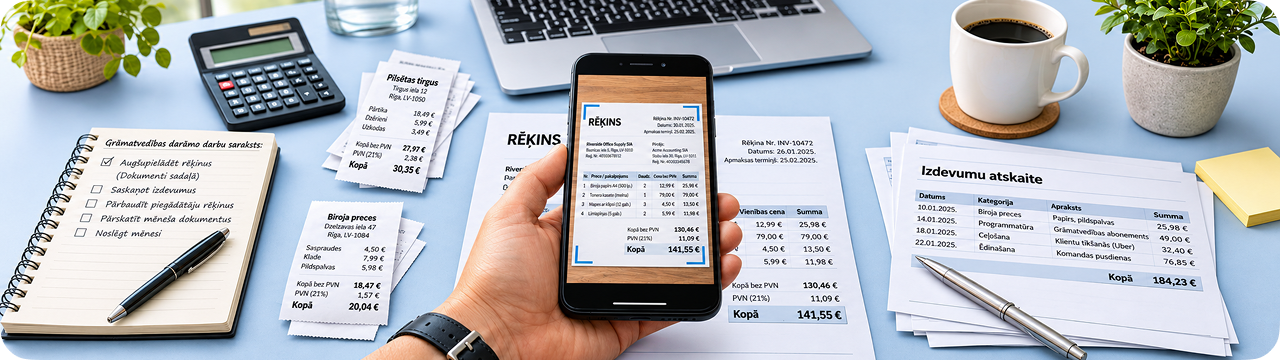
4. Как загрузить документ с телефона?
Если у тебя бумажный чек или фотография документа уже находится в телефоне, не нужно сначала отправлять её себе по электронной почте. Ты можешь начать добавление на компьютере и продолжить на телефоне.
На компьютере открой «Документы». Нажми +Добавить документ.
Выбери «Загрузить с телефона». На экране появится QR-код.
Отсканируй QR-код телефоном. Открой ссылку на телефоне.
Добавь документ. Сфотографируй его или выбери уже сохранённый файл или изображение. Поддерживаются форматы PDF, JPG и PNG.
Дождись подтверждения загрузки. На телефоне появится статус Загружено, а система распознает данные документа.
Обработай черновик. Открой его, нажми Обработать и выбери подходящее действие.
Проверь и подтверди. Сравни автоматически заполненные поля с документом, исправь ошибки и заверши обработку.
Перед фотографированием: положи документ на ровную поверхность, обеспечь хорошее освещение и убедись, что он целиком попадает в кадр.
Процесс можно посмотреть в инструкции как загрузить документ с телефона.
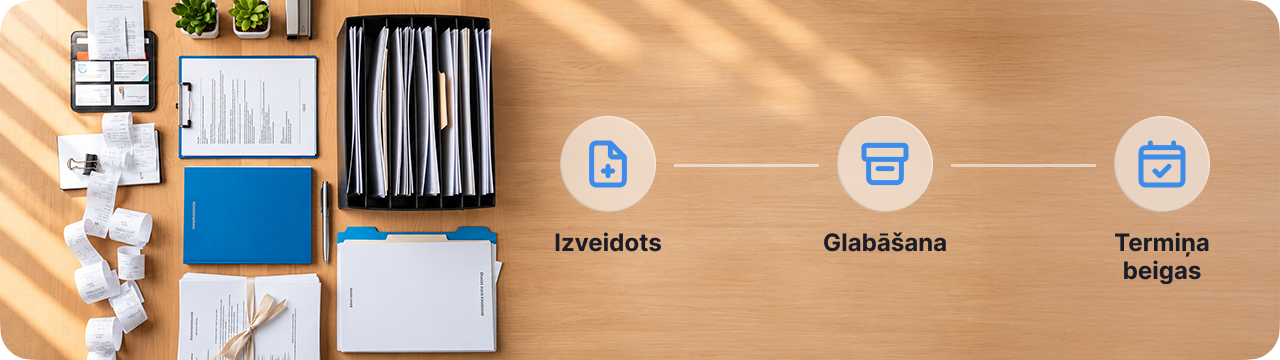
Как найти и проверить документы?
Список документов помогает не только добавлять новые файлы, но и возвращаться к уже сохранённым. Используй поиск, фильтры и сортировку, чтобы найти нужный документ и просмотреть информацию о нём.
Сначала проверь выбранный период
Если только что добавленный документ не виден в списке, убедись, что выбранный период соответствует дате документа. Это особенно важно, если сегодня ты добавляешь счёт или чек за прошлый месяц.
Сравни документ с его данными
Открой документ и сравни его предварительный просмотр с введённой информацией. Обрати внимание на контрагента, дату, номер документа, сумму и категорию. Автоматическое распознавание данных облегчает ввод, но не заменяет проверку.
Проверь связь с операцией
Прежде чем создавать новый доход или расход, проверь, не добавлена ли соответствующая операция ранее. Если она уже есть в системе, используй связь с существующей операцией.
Скачивай и просматривай документы на других устройствах
Для совместного скачивания документов можно использовать ZIP-архив. Мобильный вид позволяет просматривать документы и на телефоне, когда компьютера нет под рукой.
Удобный порядок обработки документов
Чтобы документы не накапливались до конца месяца, следуй простому порядку:
Добавляй вовремя. Полученный файл загрузи с компьютера, а бумажный чек можешь сфотографировать телефоном.
Проверь черновик. Сравни распознанные данные с оригиналом документа.
Создай или свяжи. Добавь новую операцию или используй существующую.
Проверь результат. Убедись, что документ обработан и связан с нужным доходом или расходом.
Такой порядок помогает самозанятому просматривать документы своей хозяйственной деятельности, а в повседневной работе SIA облегчает подготовку и проверку документов. Нужную информацию не приходится искать среди вложений в электронной почте и в отдельных папках.
Частые вопросы
Документ уже отражён в учёте после загрузки?
Нет. Сначала создаётся черновик, данные которого нужно проверить и подтвердить. Автоматическое отражение в учёте после подтверждения связано с наличием активного абонемента.
Какие файлы можно загружать?
Для документов о расходах и доходах, а также для загрузки с телефона поддерживаются форматы PDF, JPG и PNG. Убедись, что документ виден целиком и легко читается.
Почему только что добавленный документ не виден в списке?
Проверь выбранный период. Он должен включать дату документа, а не только день загрузки файла.
Что делать, если операция уже добавлена?
Не создавай её повторно. При обработке документа используй Связать с расходом или Связать с доходом.
Можно ли добавить договор или акт?
Да. Выбери Добавить другой документ, а затем обработай документ, создав новую операцию или связав его с существующей.
Нужно ли сначала пересылать фотографию документа на компьютер?
Нет. Используй Загрузить с телефона, отсканируй QR-код и добавь фотографию или файл прямо с телефона.